
Handleiding Portaal voor Advocaten en IND-portaal
Uitleg per onderdeel
Hieronder leggen we u per onderdeel uit hoe Portaal voor Advocaten werkt. Klik op een kop en lees hoe u inlogt, dossierstukken raadpleegt of hoe u uw accountinformatie bekijkt.
Portaal voor advocaten
-
Inloggen
Om in te loggen gaat u naar het Portaal voor Advocaten. Klik vervolgens op de paarse balk 'Inloggen Portaal voor Advocaten'. U ziet dan onderstaand scherm. Klik op de onderste knop 'Inloggen Advocatenpas'.
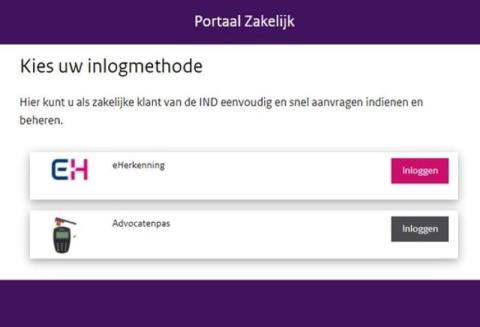
Log in met uw BAR-nummer en advocatenpas. U kunt nu aan de slag in het portaal.
Bent u 15 minuten of langer niet actief in het portaal? U wordt vanwege veiligheidsredenen automatisch uitgelogd. Wijzigingen kunnen dan verloren gaan.
-
Overzicht alle lopende zaken
U bent ingelogd en ziet het hoofdscherm van het Portaal voor Advocaten. Bovenin uw scherm staat een paarse balk met 3 tabs:
- Lopende zaken
- Account informatie
- Mededelingen
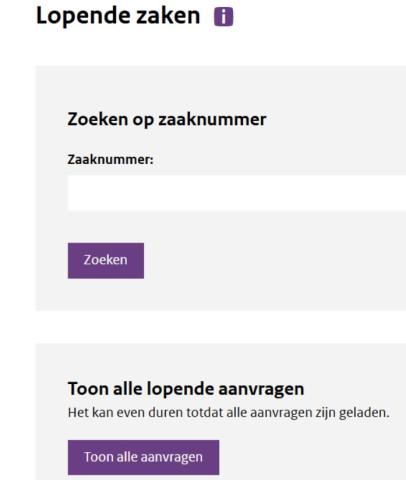
Klik op de tab Lopende zaken. En klik daarna op 'Toon alle aanvragen' om alle zaken van uw cliënten die in het portaal staan te zien.
-
Zaak zoeken in overzicht lopende zaken
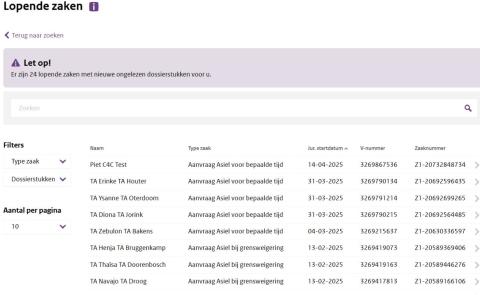
U bent in het overzicht van lopende zaken van uw cliënten. Gebruik de zoekbalk om op naam, type zaak, juridische startdatum, V-nummer of zaaknummer te zoeken.
Klik op een zaak om meer informatie over de zaak te bekijken, zoals dossierstukken, status of gekoppelde gezinsleden. Of om dossierstukken te downloaden of in te dienen voor de zaak.
-
Klant- en zaakgegevens bekijken
Als u klikt op een zaak in het overzicht lopende zaken komt u eerst in het tabblad 'Gegevens'. Hier kunt u de persoonsgegevens en zaakgegevens van uw cliënt bekijken.
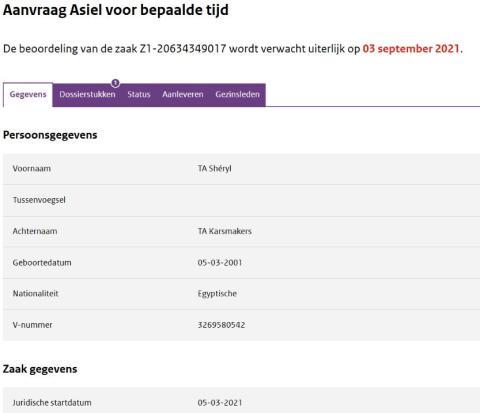
Klik op de paarse tabbladen 'Dossierstukken', 'Status', 'Aanleveren' of 'Gezinsleden' om de gegevens onder die tabbladen te bekijken.
-
Dossierstukken bekijken of downloaden
Als u in een lopende zaak klikt op het tabblad 'Dossierstukken' ziet u onderstaand scherm.
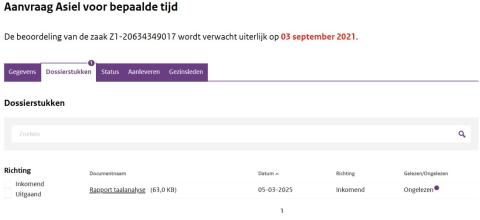
Hier kunt u:
- Filteren op inkomende of uitgaande dossierstukken aan de linkerkant van het beeldscherm.
- Inkomende en uitgaande dossierstukken inzien en downloaden door op het dossierstuk te klikken.
- Sorteren op datum door op het pijltje rechts naast het kopje 'Datum' te klikken.
Ontbreekt een dossierstuk? Stuur dan een e-mail naar pva@ind.nl.
Het portaal is geen archief voor gesloten zaken. Zorg er daarom voor dat u dossierstukken op tijd downloadt uit het portaal en zelf archiveert:
- Een ingewilligde zaak staat nog 28 dagen na uitreiken van het verblijfsdocument in het portaal.
- Een afgewezen zaak staat nog 28 dagen na verzending van het afwijzende besluit in het portaal.
-
Dossierstukken indienen
Wilt u stukken indienen in een lopende zaak? Klik dan op het tabblad 'Aanleveren'. Via dit tabblad kunt u correcties en aanvullingen, een zienswijze, of aanvullende informatie aanleveren. Ook kunt u hier een verzoek om uitstel, om teruggave van documenten of ander verzoek indienen.
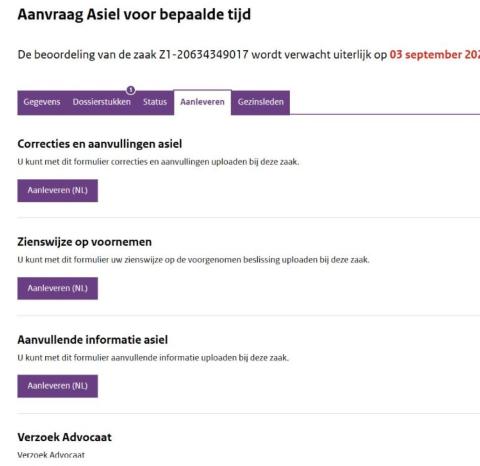
Klik op de knop 'Aanleveren' onder het soort dossierstuk dat u wilt uploaden.
U komt in het digitale formulier waarin u de stukken kunt uploaden en versturen.
-
Uploaden en verzenden van dossierstukken met digitale formulier
Via het digitale formulier kunt u uw stukken voor de asielzaak uploaden en versturen. Het formulier bestaat uit 3 stappen: Gegevens, Documenten, Afronden.
Stap 1: Gegevens
In deze stap ziet u de persoonsgegevens van uw cliënt en eventuele gezinsleden.
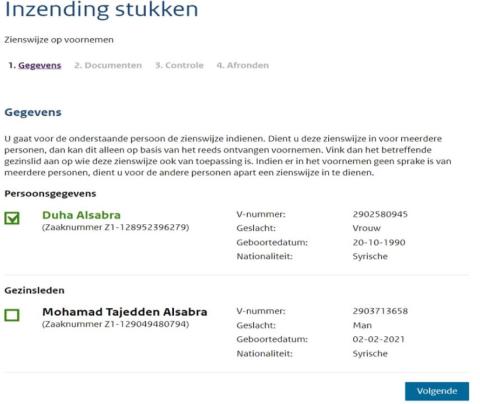
- Controleer de persoonsgegevens.
- Wilt u het dossierstuk ook indienen voor een van de gezinsleden? Vink deze gezinsleden links op de pagina aan. Controleer ook de persoonsgegevens van de gezinsleden.
- Klik op de knop Volgende.
Stap 2: Documenten
U kunt hier uw documenten uploaden.
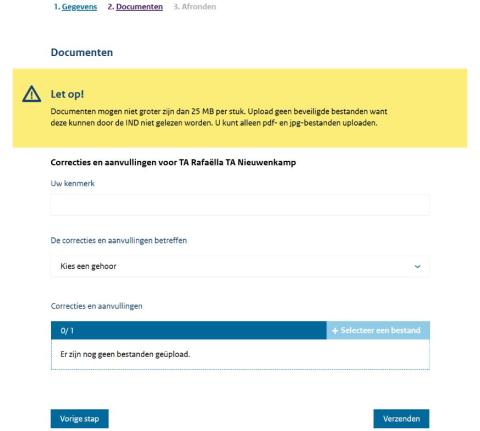
- Vul uw kenmerk in in het invulveld. Dit is geen verplicht veld.
- Klik op de knop '+Selecteer een bestand' om uw stukken direct te uploaden. De bestanden die u uploadt mogen niet groter zijn dan 25 MB. U kunt alleen pdf- en jpg-bestanden uploaden.
- Klik op verzenden.
U komt nu in het volgende scherm:
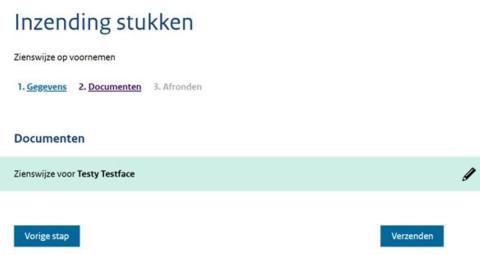
- Wilt u nog iets aanpassen of een ander stuk toevoegen? Klik op Vorige stap.
- Wilt u verder gaan met verzenden van uw stukken? Klik op Verzenden.
Stap 3: Afronden
Uw stukken zijn verzonden en worden toegevoegd aan de zaak.
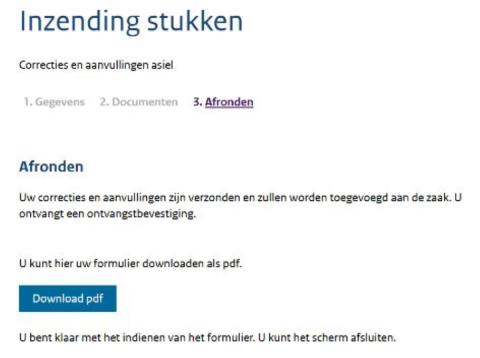
- Wilt u een bewijs dat u de stukken hebt verstuurd? Klik dan op 'Download pdf' om het formulier te downloaden.
- U ontvangt ook een e-mail met de ontvangstbevestiging.
- Sluit het scherm af.
-
Accountgegevens bekijken
Wilt u weten welke gegevens bij uw account in het portaal staan? Ga naar het hoofdscherm van het Portaal en klik op de tab 'Accountinformatie'. U komt in onderstaand scherm:
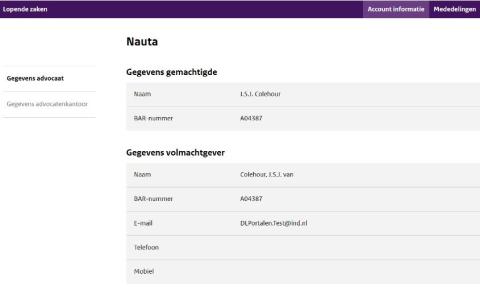
Klik links in het beeldscherm op 'Gegevens advocaat' of 'Gegevens advocatenkantoor' om de gegevens te zien zoals die bekend zijn bij de NOvA. Wilt u deze gegevens wijzigen? Neem dan contact op met de NOvA.
-
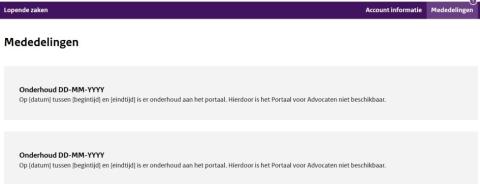
Mededelingen in het Portaal
Als er een mededeling voor u klaarstaat, ziet u het volgende scherm.
-
E-mailberichten
- De IND stuurt u een e-mailbericht wanneer een nieuw dossierstuk voor u klaarstaat in het portaal. Dit is ter vervanging van de fax.
- E-mails over nieuwe dossierstukken worden alleen naar uzelf gestuurd. Niet naar een eventuele gemachtigde.
- Hebt u geen e-mailbericht ontvangen en is het stuk wel zichtbaar in het portaal? Neem dan contact op via pva@ind.nl.
-
Algemene tips voor het gebruik van het portaal
- Gebruik een andere browser dan Internet Explorer. Deze lijkt vaker voor performance issues te zorgen.
- Start altijd een nieuwe sessie door een nieuw venster te openen. Bijvoorbeeld via Start-Edge.
- Gebruik geen browservenster dat u al open hebt staan.
- Start in het browservenster een incognito sessie. Gebruik bij voorkeur geen reguliere sessie in verband met cookie settings die problemen kunnen veroorzaken.
- Ga naar Portaal voor Advocaten. Klik op de knop 'Inloggen Portaal voor Advocaten'. Gebruik geen Favorieten of Bookmarks om in te loggen.
- Open het portaal altijd maar één keer. En log in 1 sessie tegelijkertijd in. Open niet meer dan 1 tabblad tegelijkertijd.
- Sluit iedere sessie altijd door te kiezen voor 'Uitloggen' rechts bovenin.
Uitleg per onderdeel
Hieronder leggen we u per onderdeel uit hoe het nieuwe IND-portaal werkt. Klik op een kop en lees hoe u inlogt, dossierstukken raadpleegt en upload, uw accountinformatie kunt bekijken of uw instellingen kunt wijzigen.
IND-portaal
-
Inloggen
Om in te loggen kiest u in het inlogmenu ‘Inloggen voor advocaten’. Klik vervolgens op de knop ‘Inloggen in het IND-portaal’. U wordt direct doorgeleid naar de pagina waar u met uw BAR-nummer en advocatenpas kunt inloggen. Daarna kunt u aan de slag in het IND-portaal
Bent u 15 minuten of langer niet actief in het portaal? U wordt vanwege veiligheidsredenen automatisch uitgelogd. Wijzigingen kunnen dan verloren gaan.
-
De eerste keer inloggen
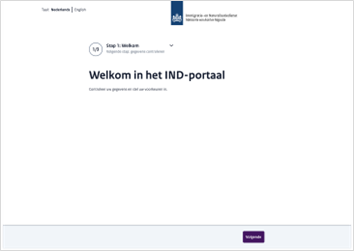
Als u voor de eerste keer inlogt, dan krijgt u een introductiescherm waarop wij u vragen om uw gegevens te controleren. Ook kunt u hier uw voorkeuren voor taal en toegankelijkheid instellen. U doorloopt hiervoor drie schermen. Als u klaar bent, kunt u aan de slag in het IND-portaal. De volgende keer dat u inlogt, landt u direct in het IND-portaal.
-
Navigeren via de overzichtspagina
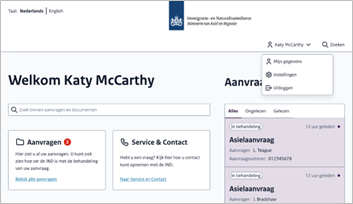
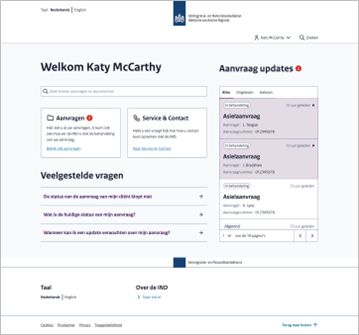
U bent ingelogd en ziet de overzichtspagina van het IND-portaal. Vanaf deze pagina kunt u rechts bovenin bij uw naam alle gegevens vinden die wij van u hebben en uw voorkeursinstellingen aanpassen.
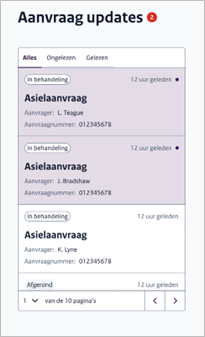
U kunt bij uw zaken komen via de zoekfunctie of via de tegel Aanvragen. In het aanvraag updates blok ziet u in één oogopslag wat er is gewijzigd.
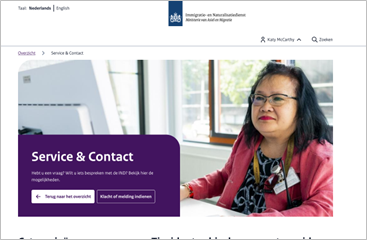
Als u vragen hebt, kunt u via de veelgestelde vragen uw antwoord vinden. Of u kunt via de Service & Contactpagina op verschillende manieren contact opnemen met de IND.
-
Zoeken
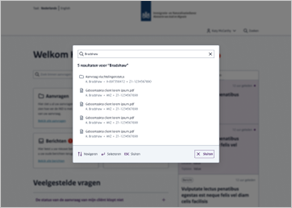
U kunt vanaf de overzichtspagina zoeken op aanvragen (zaken) of documenten. De kenmerken waar u op kunt zoeken zijn:
- Naam van de aanvrager (cliëntnaam)
- Aanvraagnummer (voorheen zaaknummer)
- V-nummer
- Documentnaam
- Documentkenmerk (uw eigen kenmerk)
U moet minstens drie karakters intypen. Op basis van uw zoekterm verschijnt een lijst met resultaten.
In de resultatenlijst staan de aanvragen bovenaan gesorteerd. De documenten die voldoen aan de zoekterm, worden eronder getoond.
Door hierop te klikken gaat u direct naar de details van deze aanvraag of naar het documentenoverzicht van de aanvraag.
-
Aanvraag updates bekijken
Het blok met aanvraag updates geeft een direct overzicht van:
- Nieuwe aanvraag die voor u beschikbaar is gesteld
- Een aanvraag waarop een statuswijziging is geweest
- Een aanvraag waar een nieuw document aan is toegevoegd.
Als u op de aanvraag klikt, dan wordt u direct doorgeleid naar deze aanvraag. In het overzicht wordt de aangeklikte aanvraag dan gemarkeerd als ‘gelezen’.
-
Alle aanvragen bekijken
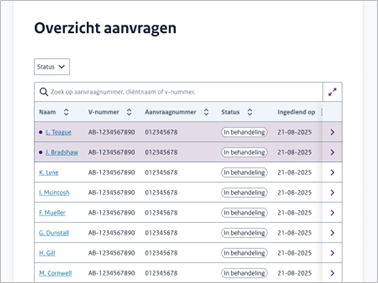
Als u klikt op de tegel ‘Aanvragen’ op de overzichtspagina krijgt u een overzicht van te zien met alle aanvragen van uw cliënten. Gebruik de zoekbalk om te zoeken op cliëntnaam, V-nummer of aanvraagnummer te zoeken. Op dit moment zijn alleen aanvragen met een startdatum vanaf 12 juni 2026 te volgen in dit IND-portaal.
U kunt op alle kolommen in het overzicht sorteren. U kunt filteren op de status van de aanvraag.
Klik op een aanvraag om meer informatie over de zaak te bekijken, zoals documenten of status. U kunt hier ook documenten uploaden of downloaden.
-
Aanvraaggegevens inzien
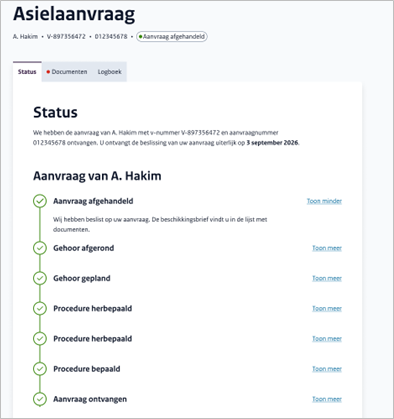
Als u klikt op een aanvraag in het overzicht ziet u vervolgens als eerste het tabblad ‘Status’. Hier kunt u zien in welke fase van het proces de aanvraag zich bevindt.
Klik op de tab ‘Documenten’ om naar een overzicht te gaan met alle documenten die zijn gekoppeld aan deze aanvraag.
-
Documenten bekijken of downloaden
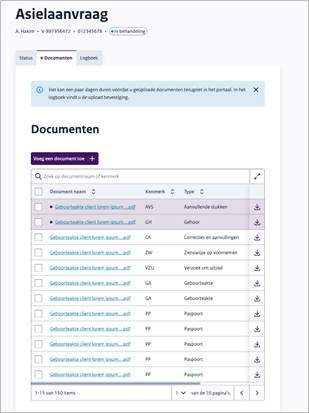
Als u in een aanvraag klikt op het tabblad ‘Documenten’ ziet u een overzicht met alle documenten die zijn gekoppeld aan deze aanvraag.
Hier kunt u:
- Zoeken op documentnaam of documentkenmerk.
- Sorteren op alle kolommen in het overzicht.
- Inkomende en uitgaande documenten inzien en downloaden door op het document te klikken.
- Meerdere documenten tegelijkertijd downloaden door de selectievakjes aan te vinken. De selectie wordt in een zip-bestand gedownload.
- Documenten uploaden
Ontbreekt een document? Stuur dan een e-mail naar pva@ind.nl.
Het portaal is geen archief voor gesloten zaken. Zorg er daarom voor dat u documenten op tijd downloadt uit het portaal en zelf archiveert:
- Een ingewilligde zaak staat nog 180 dagen na uitreiken van het verblijfsdocument in het portaal.
- Een afgewezen zaak staat nog 180 dagen na verzending van het afwijzende besluit in het portaal.
-
Documenten indienen
Wilt u documenten indienen in een lopende aanvraag? Klik dan op de knop ‘Voeg een document toe’ boven het documentenoverzicht.
Het uploaden bestaat uit 3 stappen: documenten toevoegen, document type toevoegen, controleren en indienen.
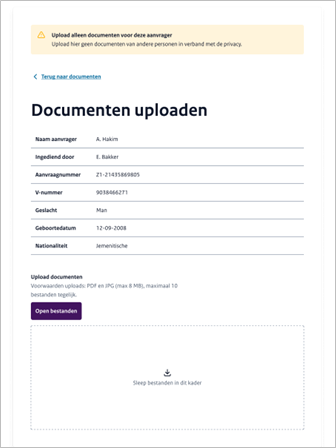
Stap 1: Documenten toevoegen:
In deze stap ziet u de persoonsgegevens van uw cliënt en de aanvraag waarvoor u documenten gaat uploaden.
U kunt op 2 manieren documenten toevoegen:
- Klik op de knop ‘Open bestanden’: een venster opent waar u documenten vanaf uw eigen computer kunt kiezen. De documenten worden gelijk toegevoegd.
- U kiest op uw eigen computer de bestanden die u wilt toevoegen en sleept deze in het kader. De documenten worden gelijk toegevoegd.
Upload alleen bestanden die horen bij deze aanvraag.
U kunt maximaal 10 documenten tegelijkertijd uploaden. De documenten moeten in JPG of PDF formaat worden aangeleverd en mogen maximaal 8 MB per document groot zijn. Gebruik geen vreemde tekens in de documentnaam.
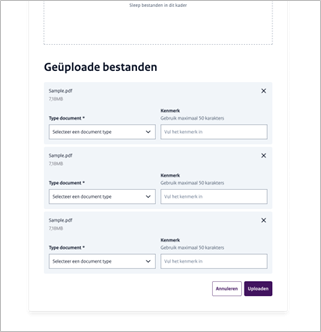
Stap 2: Documenttype kiezen en kenmerk toevoegen
Per document kiest u een document type. Dit is een verplicht veld. U kunt kiezen uit verschillende opties zoals correcties en aanvullingen en aanvullende stukken. Ook kunt u hier verzoeken indienen.
U kunt een eigen kenmerk toevoegen aan het document. Hierop kunt u later terugzoeken. Dit is geen verplicht veld.
Het is in deze versie nog niet mogelijk om ook tegelijkertijd voor familieleden documenten te uploaden. We werken eraan om dit in een volgende versie beschikbaar te maken.Algemene verzoeken, zoals vakantiemeldingen kunt u nog steeds mailen naar de IND via pva@ind.nl.
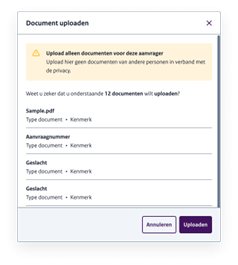
Stap 3: Controleren en indienen
Als u alle documenten heeft klaargezet en ze voldoen aan de voorwaarden voor bestandstype en -grootte, dan kunt u ze uploaden. Klik hiervoor op de knop ‘Uploaden’. U krijgt nog een controlescherm waar u de upload nog kunt annuleren. Klik nogmaals op ‘Uploaden’ en uw documenten worden naar de IND verstuurd.
Logboek
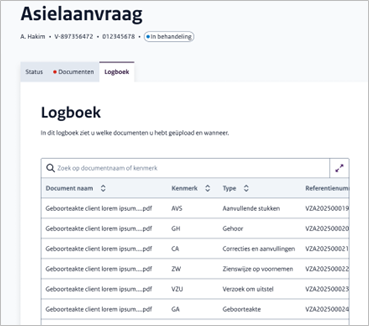
Het kan even duren voordat uw geüploade documenten zichtbaar zijn in het overzicht. Afhankelijk van het moment kan het enkele uren tot werkdagen duren voordat een document is verwerkt. In het tabblad ‘Logboek’ kunt u zien welke documenten u wanneer heeft geüpload.
Het volgende wordt gelogd:- Documentnaam
- Kenmerk
- Documenttype
- Referentienummer (automatisch gegenereerd)
- Aangeleverd door (de persoon die het document heeft geüpload)
- Volmachtgever
- Ingediend op (moment van uploaden)
Dit logboek vervangt de pdf-bevestiging en geldt als bewijs dat u uw documenten op de genoemde datum en tijdstip bij de IND hebt aangeleverd.
-
Gehooropname downloaden
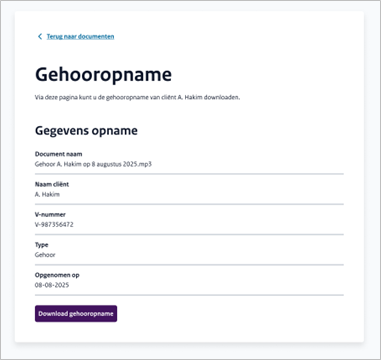
Voor aanvragen vanaf 12 juni 2026 worden gehooropnames van uw cliënt voor u beschikbaar gemaakt in het IND-portaal. U kunt de opname downloaden vanuit het documentenoverzicht. Als u op het document klikt krijgt u een scherm met de gegevens van uw cliënt en van het gehoor. Klik op Download gehooropname.
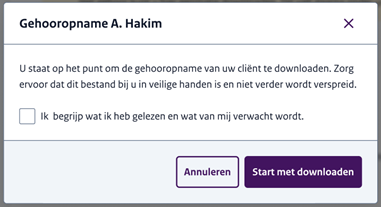
Voordat het downloaden start, vragen we u te bevestigen zorgvuldig om te gaan met de opname in verband met de privacy en digitale veiligheid. Zet een vinkje voordat u op de ‘Start met downloaden’ knop klikt. In uw browser kunt u de voortgang van het downloaden volgen.
-
Accountgegevens bekijken
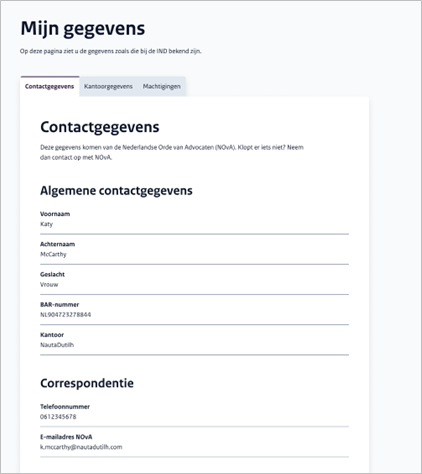
Wilt u weten welke gegevens van u in het IND-portaal staan? Klik op uw naam rechts bovenin en kies ‘Mijn gegevens’. U komt nu op uw persoonlijke pagina. Hier vindt u de volgende gegevens:
- Contactgegevens: uw eigen gegevens zoals naam, BAR-nummer, telefoonnummer en e-mailadres.
- Kantoorgegevens: de gegevens van uw kantoor
- Machtigingen: gegevens van wie u hebt gemachtigd
Deze gegevens komen van de NOvA. Wijzigingen kunt u bij de NOvA doorgeven.
-
Instellingen bekijken en wijzigen
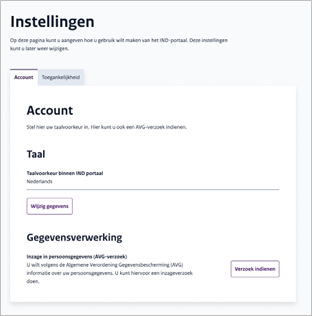
In het IND-portaal kunt u een aantal voorkeuren instellen, zoals taal en de zichtbaarheid van meldingen in het portaal. Hiervoor kiest u voor ‘Instellingen’ in het menu van uw profiel door op uw naam rechts bovenin te klikken.
U ziet de tabbladen ‘Account’ en ‘Toegankelijkheid’. Bij account kunt u uw taalvoorkeur instellen en een AVG-verzoek indienen.
Klik op ‘Wijzig gegevens’ om een andere taal te kiezen. Klik op ‘Opslaan’ om uw voorkeur op te slaan. Als u uw taalvoorkeur wijzigt, dan zal het IND-portaal bij een volgend bezoek automatisch in deze taal starten. Dit is alleen van toepassing op de taal in het IND-portaal, niet in documenten.
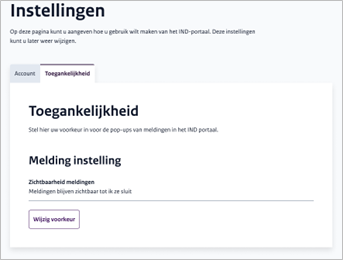
Via de tab ‘Toegankelijkheid’ kunt u aangeven hoelang de meldingen in het IND-portaal zichtbaar blijven. Dit zijn de groene of rode meldingen die bevestigen of uw actie is gelukt, of niet. Standaard verdwijnt de melding na 10 seconden. U kunt ervoor kiezen om de melding te verbergen door deze zelf weg te klikken.
Klik op ‘Wijzig voorkeur’ om uw instelling te wijzigen. Kies ‘Opslaan’ om de wijziging op te slaan. De wijziging wordt direct doorgevoerd.
-
E-mailberichten
- De IND stuurt u een e-mailbericht wanneer een nieuw document voor u klaarstaat in het IND-portaal.
- E-mails over nieuwe documenten worden alleen naar uzelf gestuurd, niet naar personen die u hebt gemachtigd.
Hebt u geen e-mailbericht ontvangen en is het stuk wel zichtbaar in het IND-portaal? Neem dan contact op via pva@ind.nl.
-
Vragen
Kijk of u een antwoord op uw vraag over het IND-portaal kunt vinden in de lijst met veelgestelde vragen. Op de Service & Contact pagina staat een overzicht met alle veelgestelde vragen.
Komt u er niet uit? Neem dan contact op met de IND via de Service & Contact pagina.